
Руководство пользователя TimecodeMate3
TimecodeMate3 — редактор таймкода для REAPER с двусторонней синхронизацией с grandMA3. Собирайте таймкоды, треки, события, секвенции и кью в REAPER или в grandMA3, а затем обменивайтесь изменениями через Update, который всегда запускается из плагина grandMA3.
Сохраните проект REAPER и шоу grandMA3 перед первым Update. Undo в REAPER отменяет правки в REAPER; запись в пульт он отменить не может.
Содержание
Что нового в Release 5
Главные изменения
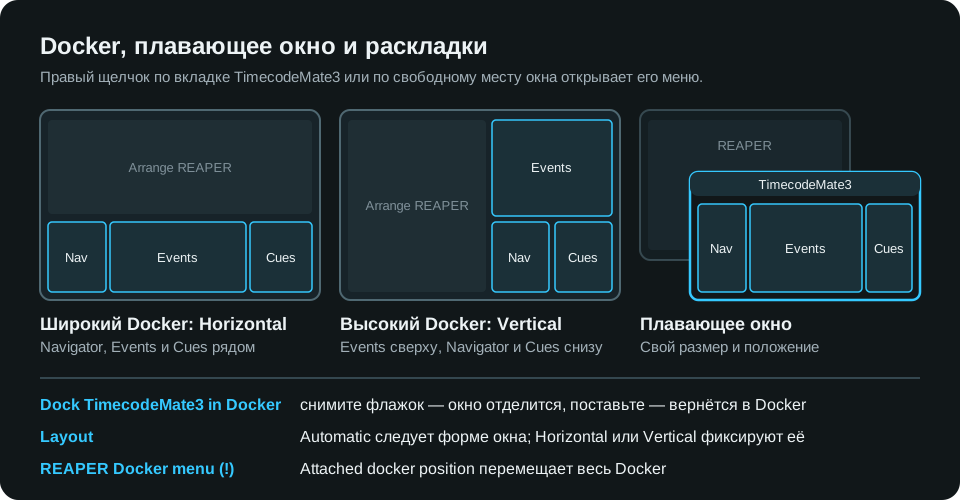
Новые раскладки окна; плавающее окно или Docker. Щёлкните правой кнопкой по вкладке TimecodeMate3 или по свободному месту в окне, чтобы открыть меню окна. Снимите флажок Dock TimecodeMate3 in Docker, чтобы отделить окно; поставьте его снова, чтобы вернуть окно в Docker. Layout — Automatic (по форме окна), Horizontal или Vertical. Show navigator, Show separate Cue table и Interface scale помогают уместить окно на маленьком экране.
Q записывает в позиции воспроизведения. Q и Add event во время воспроизведения используют курсор воспроизведения, а при остановке — курсор редактирования. Q следует настройке кью выбранного трека.
Горячие клавиши треков. По умолчанию на Mac / Windows:
выбрать трек 1–9: Control+1-9 / Ctrl+Shift+1-9;
добавить событие сразу на трек 1–9: Command+Control+1-9 / Ctrl+Alt+Shift+1-9 (с токеном и настройкой кью этого трека);
выделить все события выбранных треков: Control+A / Ctrl+Shift+A.
Navigator и Add event показывают ваши реальные назначения; изменить их можно в Action list REAPER.
Повтор фрагмента на нескольких треках. Скопируйте события с нескольких треков, выберите трек назначения и нажмите Paste: расположение по трекам и промежутки сохраняются, в том числе в другом таймкоде, а кью подбираются в секвенции каждого принимающего трека.
Более надёжный Update с grandMA3. Проект, открытый заново после импорта, больше не показывает ложных конфликтов. При выборе целей в Summary виден ход пересчёта; повторный выбор исходной цели отменяет изменение. + MA timecodes принимает диапазоны вроде
1 Thru 5; безымянный таймкод MA приходит как Timecode X (X — его ячейка в пуле). Нечитаемые Fade/Delay пропускаются для этого кью, а не стирают его тайминг.
Также новое
Активация Gumroad на Mac работает как в Windows: вставьте код из чека в поле Enter your Gumroad code и нажмите Activate code.
Проверка обновлений в macOS: Settings, license and updates... > Updates. Download update открывает архив в браузере; установите его сами.
Disable скрывает события трека или таймкода из окна Arrange, с линейки и из таблицы Events. Это действует только в REAPER; данные по-прежнему участвуют в Update.
Navigator: двойной щелчок по имени или F2 — переименовать; двойной щелчок по цветной точке трека — выделить его события или снять выделение. Правый щелчок по заголовку столбца Events — выбрать столбцы.
Static # назначает нескольким событиям одно кью; Renumber cues отказывает при повторяющихся номерах; план без изменений сообщает об этом.
Extensions > TimecodeMate3 содержит подменю Events и Tracks. Отдельное действие «событие + кью» удалено. About теперь называется Settings, license and updates.
Исправления
Отклонённые добавления, серии и вставки объясняют причину и ничего не меняют, включая выделение и Undo. Добавление до начала таймкода расширяет его, не сдвигая события; ничего не создаётся до нуля проекта и в заблокированных или отключённых регионах.
Undo повторных вставок и правок событий сохраняет события и маркеры на линейке.
Mac: значения, введённые во всплывающих полях, применяются сразу; Command+A/C/V/X работают в наших полях, в том числе с русской раскладкой.
Select all больше не снимает выделение; переключение по цветной точке работает при повторе.
Положение плавающего окна, докинг и настройки сохраняются при повторном открытии и в screensets. Закрытие окна останавливает фоновую работу. Сообщениям в строке состояния отводится место раньше счётчиков.
Меньше тайм-аутов соединения с grandMA3; REAPER на Mac остаётся отзывчивым в фоне.
Отсутствующая или нечитаемая папка плагина MA сообщается с путём и причиной. Проверка обновлений больше не задерживает докинг и закрытие окна.
Старт за пять минут
Установите расширение REAPER и плагин grandMA3 из одного пакета и активируйте (следующий раздел).
Откройте свой проект REAPER и своё шоу grandMA3.
В REAPER щёлкните правой кнопкой по вкладке TimecodeMate3 и откройте Settings, license and updates.... В разделе Server включён Run server, а Status показывает
Listening. Для пульта на другом компьютере запомните адрес под This machine и Port.В grandMA3, в Data Pool вашего шоу, выполните
Plugin <slot>. Если спросят адрес REAPER, введите его.Summary показывает, что получит каждая сторона. Чтобы перенести готовый таймкод MA в REAPER, нажмите + MA timecodes. Сделайте выборы, которые он просит, и нажмите Update.
Прочитайте отчёт, проверьте пульт, сохраните проект и шоу.
Установка и активация
Требования: REAPER 7.71 или новее; grandMA3 2.4 или новее (пульт или onPC); REAPER и grandMA3 на одном компьютере или в одной локальной сети.
Расширение REAPER
Сначала закройте REAPER и grandMA3.
| Windows | macOS | |
|---|---|---|
| Файл | reaper_timecodemate3.dll | TimecodeMate3-5.0.1-macos-installer.pkg |
| Что сделать | Скопируйте DLL прямо в C:\Users\<you>\AppData\Roaming\REAPER\UserPlugins. Options > Show REAPER resource path открывает родительскую папку. | Запустите установщик. Он кладёт reaper_timecodemate3.dylib в ~/Library/Application Support/REAPER/UserPlugins/ и заменяет старую версию. |
| Если блокируется | Пакет не подписан. System Settings > Privacy & Security > Open Anyway, затем запустите снова. |
Запустите REAPER и выберите Extensions > TimecodeMate3 > Show UI. Если нужна активация, откроется окно активации.
Активация
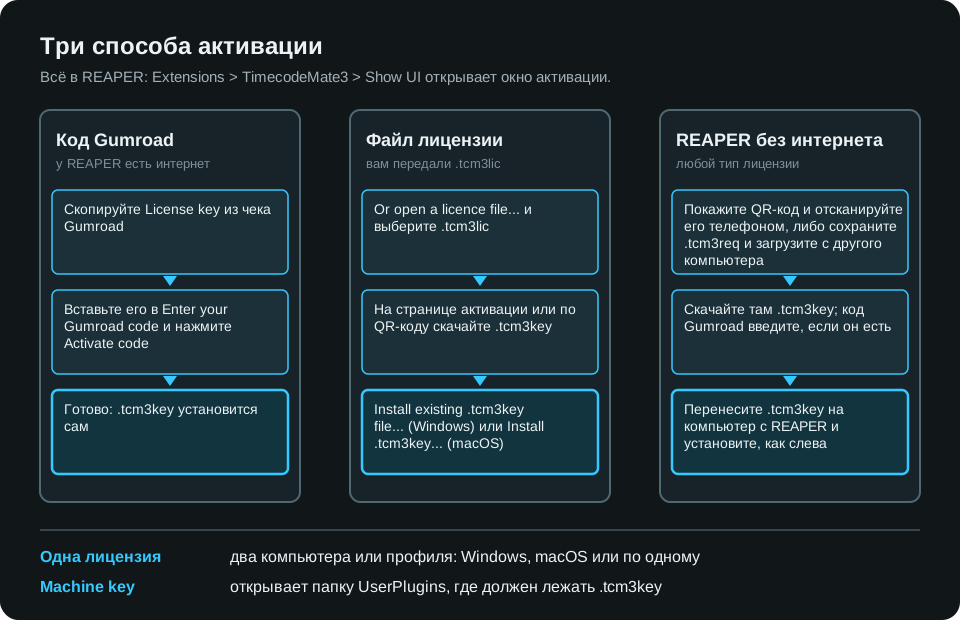
Код Gumroad (нужен интернет): вставьте License key из чека в поле Enter your Gumroad code и нажмите Activate code. Ключ установится сам. Отклонённый код остаётся в поле, чтобы его исправить.
Файл лицензии: Or open a licence file..., выберите
.tcm3lic, получите.tcm3keyна странице активации или по QR-коду, затем Install existing .tcm3key file... (Windows) или Install .tcm3key... (macOS).REAPER без интернета: отсканируйте QR-код телефоном и введите там код Gumroad, если он у вас есть, либо сохраните
.tcm3reqи загрузите его на странице активации с другого компьютера. Перенесите.tcm3keyобратно и установите.
Одна лицензия — два компьютера или профиля: Windows, macOS или по одному. Ключ привязан к своему компьютеру и лежит рядом с расширением в UserPlugins. Settings, license and updates... > Machine key открывает эту папку; Machine slot: N of 2 показывает занятые места. Потерянный ключ возвращается повтором активации для того же компьютера или через поддержку.
Плагин grandMA3
Скопируйте всю папку
TimecodeMate3-ma3в библиотеку плагинов grandMA3 на каждом пульте и компьютере onPC, где идёт шоу. Обычный путь в Windows:C:\ProgramData\MALightingTechnology\gma3_library\datapools\pluginsВ Data Pool вашего шоу откройте Plugin Pool, выберите свободный слот и импортируйте
TimecodeMate3-ma3.xmlс путёмTimecodeMate3-ma3.Запустите один раз:
Plugin <slot>.
В шоу хранится только маленький загрузчик; код читается из этой папки при каждом запуске. Для обновления скопируйте новую папку на все машины, закройте открытое окно Summary и импортируйте в тот же слот с перезаписью.
Проверка версии: Settings, license and updates... в REAPER показывает Release 5.0.1; System Monitor grandMA3 при запуске плагина выводит TCM3 TimecodeMate3 plugin loaded (build …).
Окно
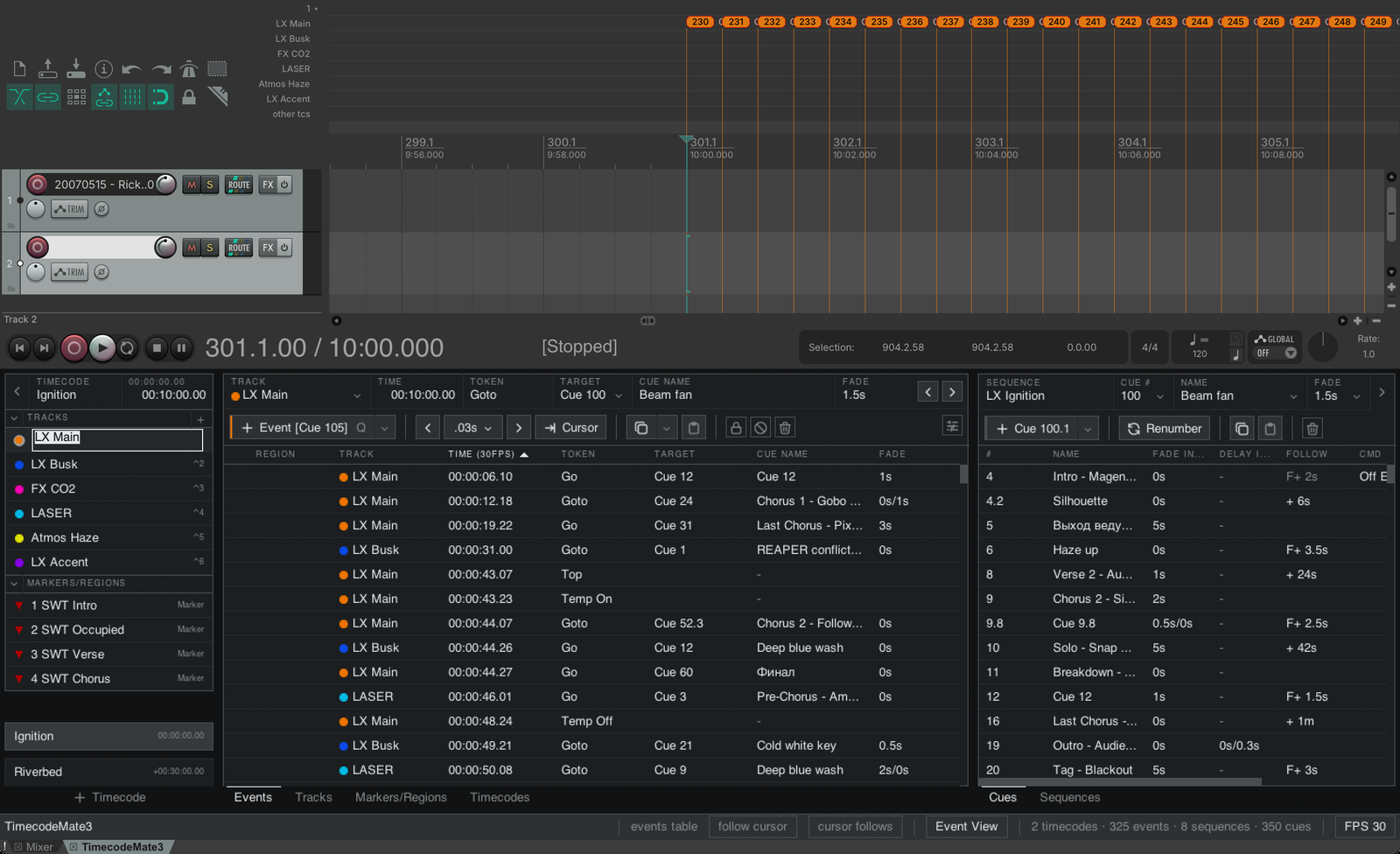
| Область | Что в ней |
|---|---|
| Слева: Navigator | Таймкоды, их треки и неназначенные маркеры. Щелчок выбирает. Двойной щелчок по имени или F2 переименовывает. Двойной щелчок по цветной точке трека выделяет все его события. |
| Сверху: лента | Выбранный трек и событие: Time, Token, Target, имя кью, Fade и кнопка Add с её сочетанием Q. |
| В центре: таблицы | Events, Tracks, Markers/Regions, Timecodes. |
| Справа: Cues и Sequences | Список кью выбранной секвенции. |
| Снизу: строка состояния | Сообщения и счётчики, Event View, follow cursor и cursor follows, а также имя продукта, открывающее настройки. |
Docker, плавающее окно и раскладка
Щёлкните правой кнопкой по вкладке TimecodeMate3 или по свободному месту в окне — откроется меню окна:
| Пункт меню | Действие |
|---|---|
| Dock TimecodeMate3 in Docker | Флажок стоит: окно в Docker. Снимите его, чтобы отделить окно; размер и положение запоминаются. |
| Layout | Automatic следует форме окна: высокое — Vertical, широкое — Horizontal. Horizontal или Vertical фиксируют раскладку. Разделители перетаскиваются и запоминаются. |
| Show navigator, Show separate Cue table, Show status bar | Скрыть или показать панели. Скрытые Cues и Sequences становятся вкладками в центре; когда скрыты обе боковые панели, таблицы занимают всё окно. |
| Interface scale | Крупнее или мельче интерфейс. |
| Events table follows cursor, Cursor follows Events table | Связывают выделение в таблице и курсор REAPER. |
| Event view settings..., Project frame rate: ... | Настройки отображения дорожек; частота кадров для показа времени. |
| Settings, license and updates... | См. ниже. |
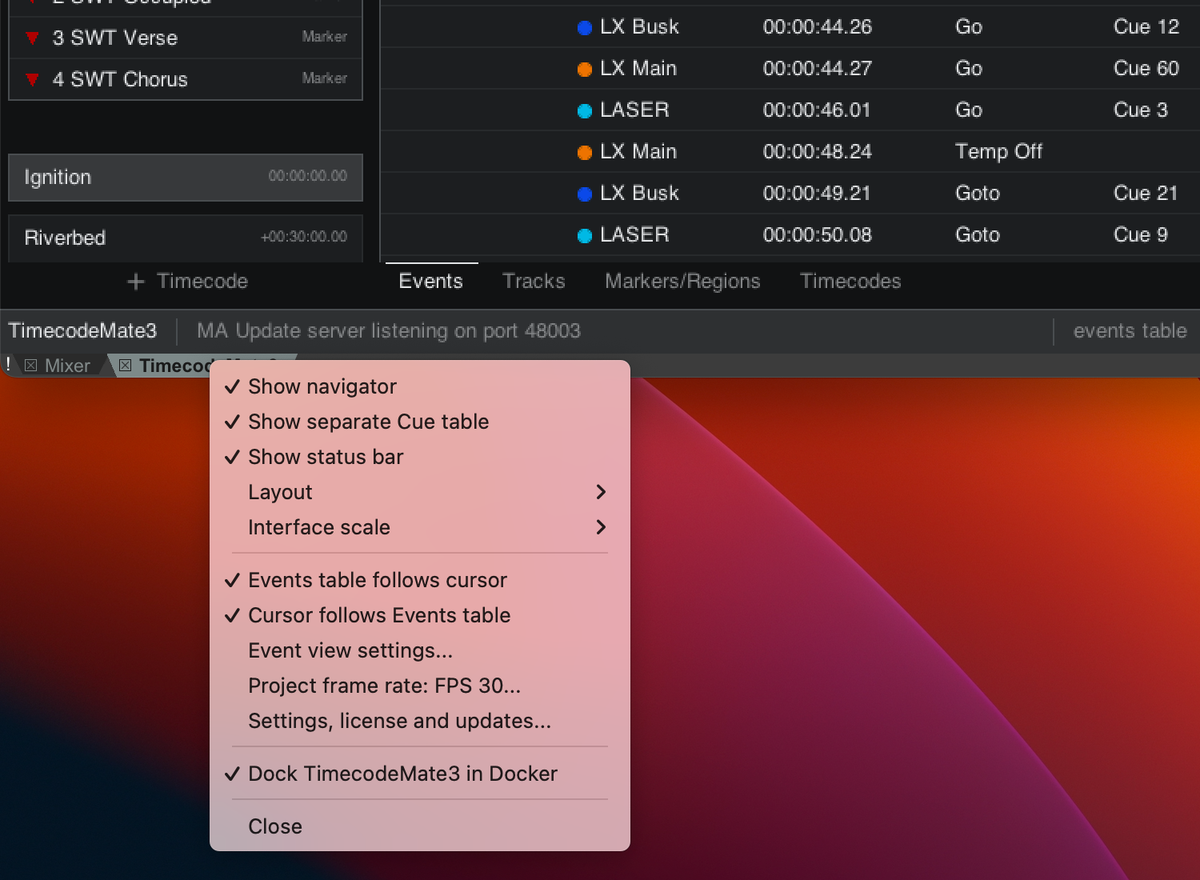
Чтобы переместить весь Docker со всеми вкладками, используйте меню Docker самого REAPER — маленький ! рядом с вкладками: Attached docker position: left, right, top или bottom. Одну нашу вкладку перетащите в другой Docker или к краю экрана. На маленьком экране используйте левый или правый Docker с раскладкой Automatic.
Сбилась раскладка? Выполните TCM3: Reset UI layout (columns, panes, scale) из Actions REAPER. Пропало окно? Extensions > TimecodeMate3 > Show UI.
Settings, license and updates
Открывается из меню окна или по имени продукта в строке состояния.
Release, Licensed to, Machine slot: N of 2 и Machine key — открывает папку с вашим
.tcm3key.Updates: Check now, Check for updates automatically, Update status. Download update открывает архив релиза в браузере; установите его сами. Mac 4.3.0 не умеет проверять обновления: возьмите 5.0.1 на Gumroad или по своей ссылке.
Server: Run server, Port с кнопкой Apply, Status и IPv4-адреса под This machine для пульта в сети.
MA peer sync state с кнопкой View peers и Interface scale.
Горячие клавиши
| Действие | macOS | Windows |
|---|---|---|
| Создать событие в позиции курсора | Q | Q |
| Создать событие на треке 1–9 в позиции курсора | Command+Control+1…9 | Ctrl+Alt+Shift+1…9 |
| Выбрать трек 1–9 активного таймкода | Control+1…9 | Ctrl+Shift+1…9 |
| Выделить все события выбранных треков | Control+A | Ctrl+Shift+A |
Назначениями владеет Actions > Show action list в REAPER; меняйте их там, а Navigator и Add показывают, что назначено. На Mac Control — это клавиша Control, а не Command. Действия создания используют позицию воспроизведения, пока REAPER играет, и курсор редактирования при остановке, с токеном и настройкой кью самого трека. Если событие добавить нельзя (нет такого трека, он заблокирован или отключён, позиция занята), ничего не меняется, а строка состояния сообщает причину.
Структура шоу
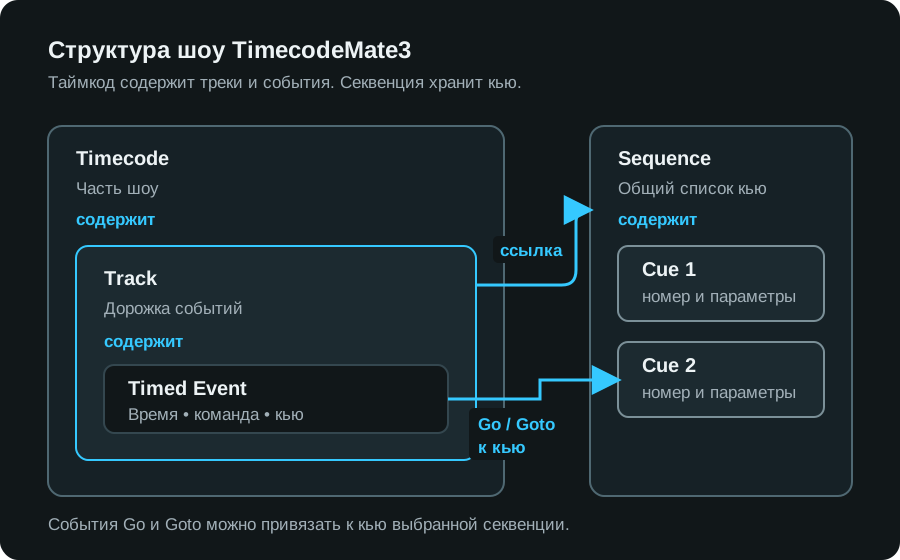
| Объект | Значение |
|---|---|
| Timecode — таймкод | Песня, сцена или акт: участок проекта REAPER со Start и End. |
| Track — трек | Дорожка событий внутри таймкода, обычно привязанная к одной секвенции. |
| Sequence — секвенция | Общий список кью; одну секвенцию могут использовать несколько треков. |
| Cue — кью | Номер, название, фейды, задержки, follow, команда, заметки. |
| Event — событие | Команда в заданное время (Go, Goto, Top...) на треке, при необходимости нацеленная на кью. |
| Marker/Region — маркер или регион | Обычный объект REAPER; может относиться к таймкоду. |
Данные TimecodeMate3 живут в проекте REAPER, данные MA — в шоу; Update связывает объекты и обменивается изменениями. Время хранится в секундах, частота кадров меняет только отображение. Event Columns > Display absolute time переключает между временем проекта и временем от начала таймкода.
В таблицах: щелчок выделяет, Ctrl/Cmd-щелчок добавляет, Shift-щелчок выделяет диапазон, двойной щелчок редактирует; Enter сохраняет, Escape отменяет, Tab переходит дальше.
Работа в REAPER
Таймкод и треки
В новом проекте уже есть таймкод, трек и секвенция. Переименуйте их или добавьте свои:
В Timecodes или в Navigator добавьте таймкод и задайте Start и End с запасом под все его события.
Выберите его, откройте Tracks, Add track; задайте имя, цвет, Sequence и Default Token.
Allделает трек доступным везде.New cue # определяет, что получит новое событие:
None(без кью), следующий или вставляемый номер кью либо Static number.
Кью
Выберите секвенцию в Cues, Add Cue, затем правьте номер, название, Fade In/Out, Delay In/Out, follow, команду и заметки. Номера могут быть дробными (1.5). Renumber даёт выделенному диапазону новые номера; отказывает при дублях и никогда не объединяет кью.
События
Выберите трек.
Поставьте курсор редактирования на нужное время или запустите воспроизведение.
Нажмите Q или Add. Во время воспроизведения событие ложится в позицию воспроизведения; при остановке — на курсор редактирования.
Проверьте Token и Target.
GoиGotoмогут быть нацелены на кью; пустой Target следует порядку секвенции и показывается как(Cue 3).
Запись на слух: запустите воспроизведение и нажимайте Q в нужные моменты либо Command+Control+N / Ctrl+Alt+Shift+N, чтобы положить событие сразу на трек N. Держите фокус вне текстовых полей. Остановитесь, проверьте строки, затем Update.
Серия с равным шагом: Add Events > Add multiple events, задайте Amount и Step (0.5s, 250ms, 2m; prev→cur повторяет последний промежуток), проверьте предпросмотр, Apply. Занятые позиции пропускаются; один Undo убирает всю серию.
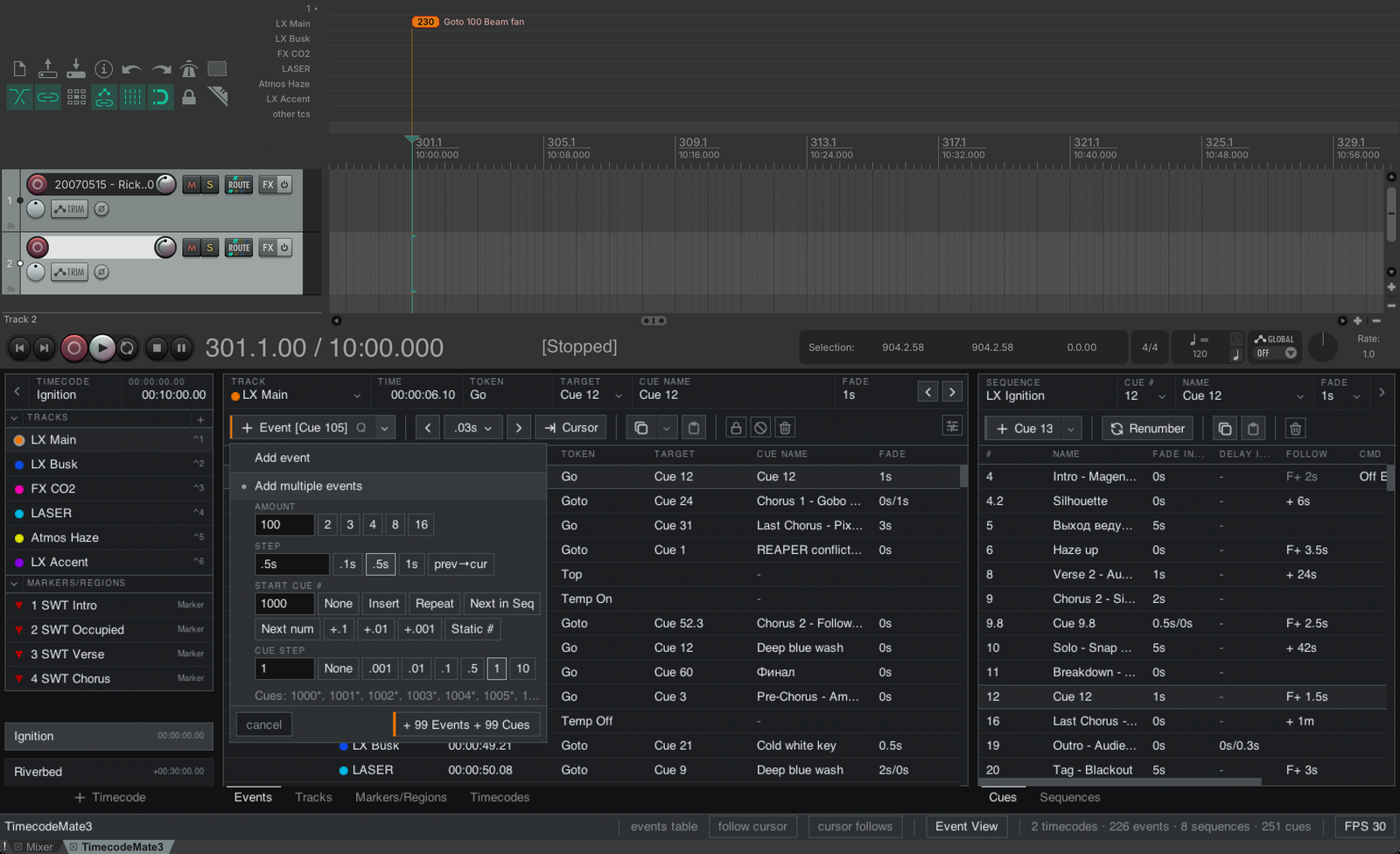
Копирование и вставка: выделите события одного таймкода, Copy, выберите трек назначения, поставьте курсор, Paste. Относительное время сохраняется; режим Copy привязывает к первому событию или к курсору. События с нескольких треков сохраняют расположение: дорожка активного трека ложится на выбранный трек, остальные — на столько же треков выше или ниже, в том числе в другом таймкоде. Paste никогда не создаёт треки и секвенции и ничего не делает, если дорожки не помещаются или цель заблокирована либо отключена. Один Undo убирает вставку.
Несколько событий на кью: выделите их и откройте Target: Assign/create cues (начальный номер и шаг либо Static #, чтобы дать всем одно кью), Renumber cues (отказывает при дублях), Reassign cues in timeline order. Предпросмотр сообщает, когда план ничего не меняет.
Лента также сдвигает события, переносит их к курсору или на другой трек, блокирует, отключает и удаляет. Fade использует тайминг кью или собственное значение. Правый щелчок по заголовку таблицы открывает дополнительные столбцы: Duration, Region, Cue Delay, Cue Follow, Cue Command, Cue Notes.
Маркеры и регионы
Add marker и Add region создают обычные объекты REAPER; управляйте ими в Markers/Regions (фильтры markers и regions; Select Events Only выделяет события региона). Маркеры событий на линейке редактируемы: перемещение или удаление маркера правит событие, если только событие, его трек или таймкод не заблокированы или отключены — тогда маркер возвращается.
Два способа превратить существующие маркеры, например из экспорта SWT Cubase, в события:
events at markers (лента Markers/Regions): выберите один трек и маркеры. Каждый маркер получает событие с токеном и настройкой кью этого трека; занятые позиции пропускаются; один Undo убирает всю серию.
Accept markers as Events (настройки Event View): новые маркеры становятся событиями по мере появления. Имя маркера читается так:
| Часть имени маркера | Становится |
|---|---|
Число в начале, 5 | Номер кью (иначе — собственный номер маркера) |
Остальное, Chorus | Название кью |
{Lights} | Трек (иначе — выбранный трек) |
[text] | Команда кью |
2/0.5 в конце | Фейд 2 с, задержка 0,5 с |
5 Chorus {Lights} 2/0.5 становится событием на треке Lights, нацеленным на кью 5 «Chorus». События хранят время в секундах и не следуют за последующими изменениями темпа.
Lock запрещает правки. Disable дополнительно скрывает события трека или таймкода из Arrange, с линейки и из таблицы; в Update они по-прежнему участвуют. Оба — на ленте и в столбце State.
Синхронизация с grandMA3
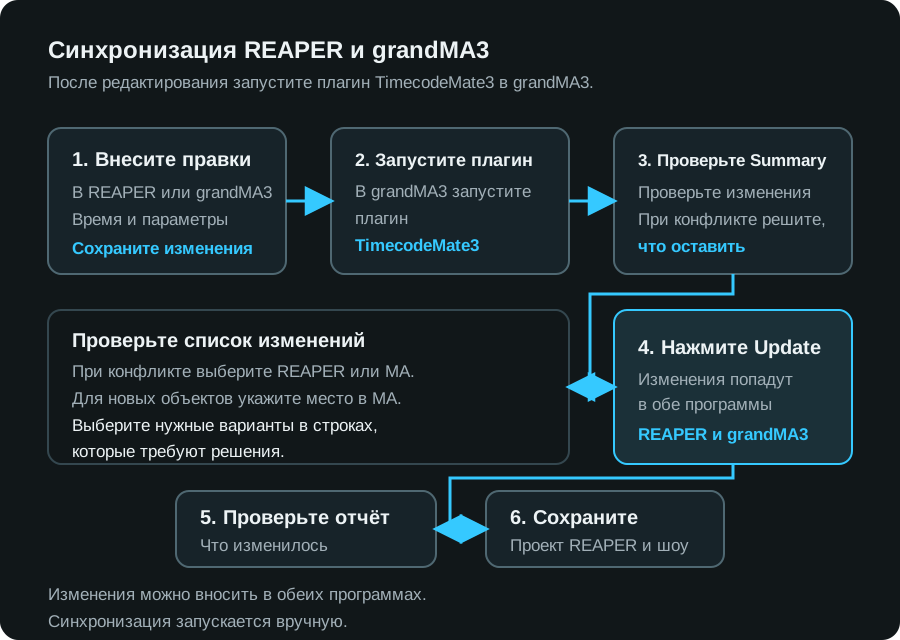
Update двусторонний: правки из REAPER уходят в grandMA3, правки из grandMA3 возвращаются — за один запуск. Он всегда начинается из плагина на пульте, и ничего не записывается, пока вы не нажмёте Update.
Подключение и проверка
После активации компьютер с REAPER может работать без интернета. Update работает по Ethernet, Wi-Fi или через смешанную локальную сеть: например, компьютер подключён по Wi-Fi, а пульт — кабелем к тому же роутеру или точке доступа.
Используйте любой настроенный внешний Ethernet-порт пульта (Con1, Con2 или Con3, если они есть), из которого доступен компьютер с REAPER. IPv4-адрес и маска подсети настраиваются в Menu > Network > My Interfaces. В onPC сетевой адаптер настраивается в операционной системе.
Для простой схемы задайте разные адреса в одной подсети: например, REAPER 192.168.1.10, пульт 192.168.1.20, маска у обоих 255.255.255.0. Разрешите TCP-порт сервера REAPER (по умолчанию 48003) в брандмауэре компьютера и отключите изоляцию Wi-Fi-клиентов, если она блокирует связь между устройствами.
Сохраните резервную копию проекта и шоу.
В REAPER, Settings, license and updates > Server: Run server включён, Status —
Listening.В grandMA3 выберите Data Pool и выполните
Plugin <slot>. Если откроется REAPER endpoint, введите IP-адрес компьютера с REAPER (127.0.0.1на одном компьютере) и порт (по умолчанию48003), затем Connect.
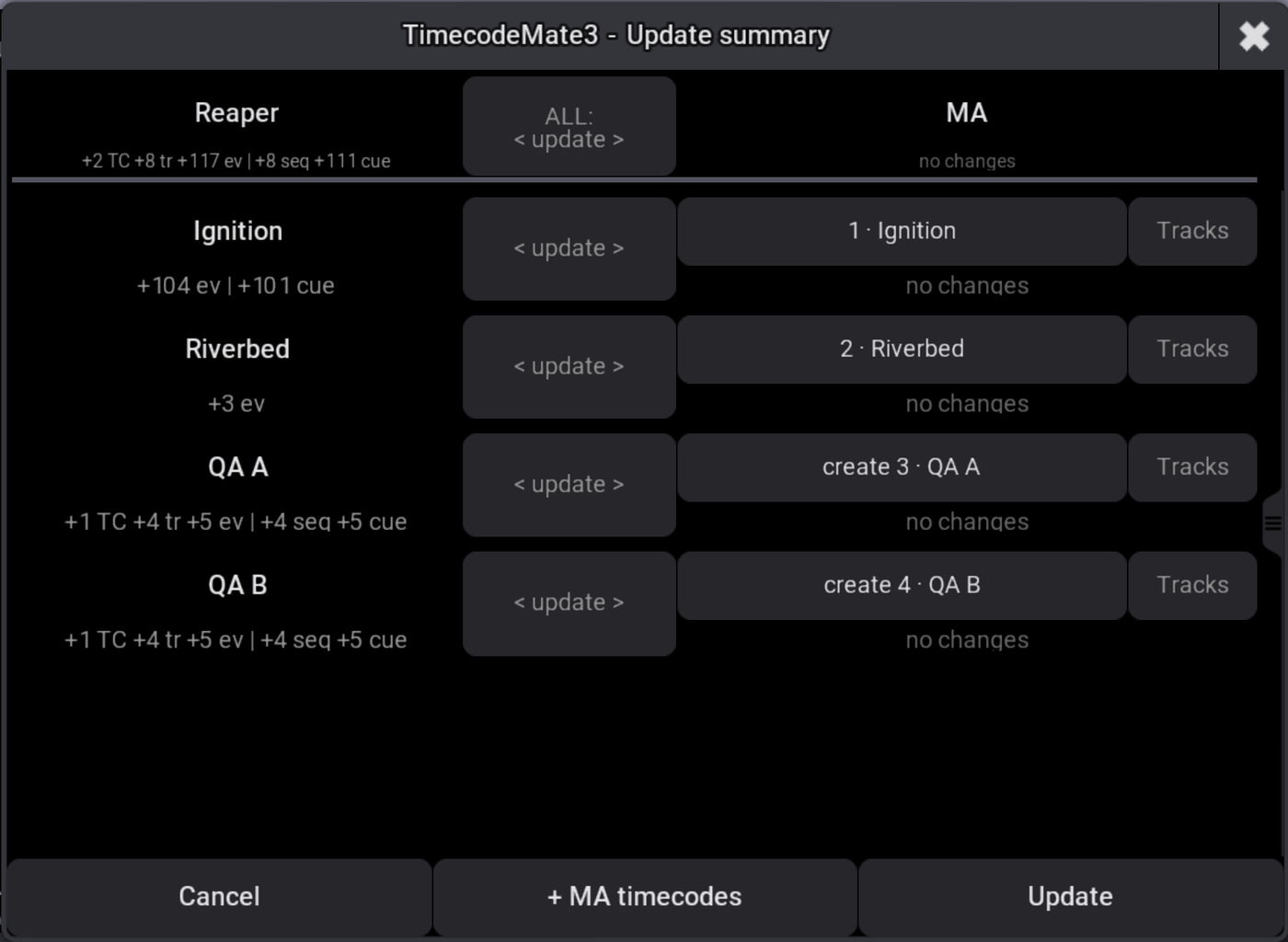
Summary показывает, что получит каждая сторона. Он может попросить выбрать цель или ячейку пула для нового таймкода или секвенции, выбрать REAPER или MA при конфликте либо поставить do not sync таймкоду, который трогать не нужно. Update становится доступен, когда все выборы сделаны; Cancel ничего не меняет. После этого прочитайте отчёт. Если соединение прервалось, повторное подключение завершает тот же запуск.
Перенести таймкод MA в REAPER
Откройте проект REAPER, который должен его получить; сервер слушает.
Запустите плагин в Data Pool, где лежит таймкод.
В Summary нажмите + MA timecodes, введите
3,1 Thru 5или2 + 7, затем Continue.Проверьте: новый таймкод показан как create new; безымянный таймкод MA приходит как Timecode X, где X — его ячейка в пуле. Треки, события, секвенции и кью идут вместе с ним.
Update, проверьте результат в REAPER, сохраните обе стороны.
То же из командной строки: Plugin 1 "add-from-ma 3" (слот плагина 1, таймкод 3). После первого импорта используйте обычный Update; повторно тот же таймкод не импортируйте.
Отправить таймкод REAPER в grandMA3
Соберите его в REAPER, запустите плагин, выберите цели MA или ячейки пула, которые просит Summary (проверьте существующую цель, прежде чем связывать с ней), Update. Дальше его могут править обе стороны.
Продолжать правки с обеих сторон
Правьте в REAPER, в grandMA3 или в обеих программах, затем Update. Изменение, сделанное с одной стороны, переносится на другую. Одно значение, изменённое по-разному с обеих сторон, — конфликт: Summary спрашивает, какое оставить, а View conflicts их перечисляет. Переключатель направления, для таймкода или для ALL:
| Выбор | Результат |
|---|---|
< update > | Обменяться изменениями в обе стороны. |
< update > conflicts: Reaper или conflicts: MA | В обе стороны; конфликты берут значение этой стороны. |
Reaper > или < MA | Эта сторона — источник всех отличающихся значений, не только конфликтов. |
do not sync | Не трогать этот таймкод в этом запуске. |
Удаление осторожное: удаление синхронизированного таймкода или секвенции в REAPER оставляет их в MA; удаление синхронизированного таймкода в MA оставляет его в REAPER с приостановленной синхронизацией. Удаления событий и кью передаются. Reset sync state лишь восстанавливает повреждённые связи; это не способ решить различие в Summary.
Решение проблем
| Проблема | Что сделать |
|---|---|
| TimecodeMate3 нет в меню Extensions REAPER | REAPER 7.71 или новее. Windows: DLL лежит прямо в UserPlugins (Options > Show REAPER resource path). macOS: запустите установщик снова и пройдите Open Anyway. Перезапустите REAPER. |
| Окно активации появляется снова и снова | Gumroad: вставьте код из чека и Activate code. Есть .tcm3key? Install existing .tcm3key file... или Install .tcm3key.... Or open a licence file... — только с настоящим .tcm3lic. Нет свободного места: напишите в поддержку. |
| grandMA3 не импортирует или не запускает плагин | Вся папка TimecodeMate3-ma3 должна лежать в библиотеке плагинов этой машины. Импортируйте XML с путём TimecodeMate3-ma3 в слот нужного Data Pool. System Monitor называет, что было загружено. |
| REAPER endpoint не подключается | Включите Run server; Status должен показывать Listening. Если нет, проверьте сообщение об ошибке. Если порт занят, задайте другой Port, Apply, укажите его на пульте. Одна локальная сеть, открытый брандмауэр, никакого 127.0.0.1 между разными компьютерами. timeout один раз: повторите; дважды: отправьте журнал запуска в поддержку. macOS 15 и новее: Privacy & Security > Local Network должен разрешать REAPER. |
| Update в Summary недоступен | В какой-то строке ещё нужен выбор: значение, объект MA или ячейка пула. |
| Кью пришло, а события на таймлайне нет | Кью — запись в списке без времени. Проверьте трек и события таймкода MA. |
| Update сообщает о нечитаемом тайминге | Fade или Delay этого кью пропущены, а не стёрты. Отправьте имя кью и tcm3_runs.log в поддержку. |
| Маркер события прыгает назад после перемещения или удаления | Его событие, трек или таймкод заблокированы или отключены. Разблокируйте или включите и повторите. |
| Раскладка сбилась после изменения размера | TCM3: Reset UI layout (columns, panes, scale) в Actions REAPER. |
Поддержка: support@vldurnov.com — укажите ОС, версии REAPER и grandMA3, шаги, точный текст сообщения и приложите скриншот Summary или System Monitor. Купить: plugins.vldurnov.com/l/TimecodeMate3.
Справочник команд
Действия REAPER
Все — в Extensions > TimecodeMate3 с подменю Events и Tracks и в Action list как TCM3: ...:
| Действие | Назначение |
|---|---|
TCM3: Show UI | Показать или скрыть окно. |
TCM3: Create event at cursor | Добавить событие на выбранном треке (по умолчанию Q). |
TCM3: Create event on Track N at cursor (N = 1–9) | Добавить событие сразу на трек N активного таймкода. |
TCM3: Select Track N of the active Timecode (N = 1–9) | Выбрать трек N. |
TCM3: Select all events of the selected tracks | Выделить их события. |
TCM3: Delete selected events | Удалить выделенные события. |
TCM3: Convert TimecodeMate 2 markers to Events | Помощник миграции; сначала резервная копия. |
TCM3: Reset UI layout (columns, panes, scale) | Вернуть раскладку по умолчанию. |
Команды плагина grandMA3
Plugin <slot>                           Update
Plugin <slot> "add-from-ma 1 Thru 5"    Update с добавлением этих таймкодов MA
Plugin <slot> "reset"                   Reset sync state